|
2. CONFIGURAZIONE EMAIL NEL CLIENT DI POSTA ELETTRONICA MICROSOFT OUTLOOK
|
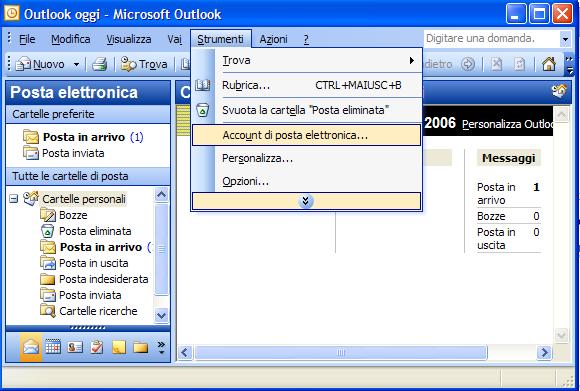
| Per configurare un indirizzo di posta internet, si deve attivare
il programma Outlook e selezionare la voce Strumenti e quindi Account di posta elettronica |
 |
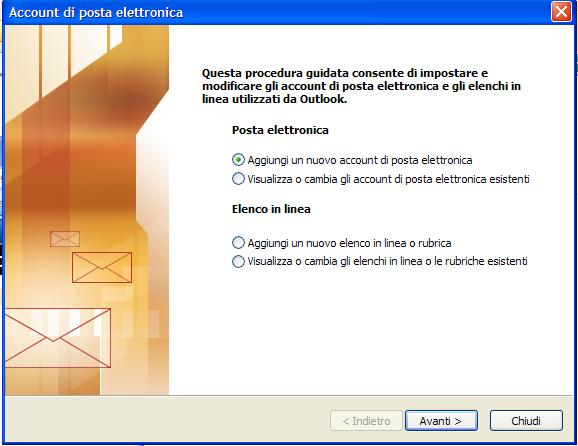
| comparirà la schermata account di posta elettronica, selezionare Aggiungi nuovo account di posta elettronica, cliccare sul bottone Avanti
|
 |
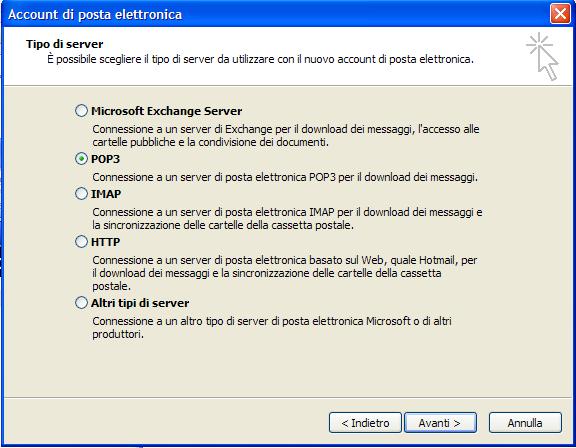
| nella nuova schermata, selezionare POP3, cliccare sul bottone Avanti
|
 |
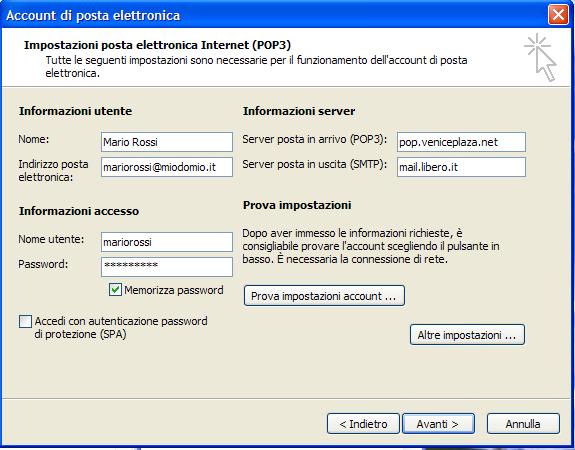
| Nella prossima schermata dovrete inserire i dati necessari ad ultimare il procedimento: |
| - Nel campo Nome inserire inserire il nome che successivamente verrà visualizzato dal destinatario delle vostre e-mail. |
| - Nel campo Indirizzo di posta elettronica inserire il vostro indirizzo e-mail completo di @ e dominio (es.mariorossi@miodomio.it) |
- Nel campo Server di posta in arrivo (POP3) inserire esattamente pop.veniceplaza.net come mostrato in figura
Premere il bottone "Avanti" |
- Nel Server di posta in uscita inserire l'indirizzo del provider che si utilizza per la conessione a Internet.
Es.: TIN: mail.tin.it; LIBERO: mail.libero.it; TISCALI: smtp.tisclinet.it
|
| - Nel campo Nome Utente inserire inserire nuovamente l'indirizzo completo (es. mariorossi@miodominio.it). |
| - Nel campo password inserire la password ricevuta insieme all'indirizzo e-mail al momento della registrazione. Nel caso di smarrimento della password si può richiederne una nuova a colui che è in possesso dell'account Postmaster, probabilmente il vostro amministratore della rete
|
Successivamente cliccare il tasto Avanti e nella schermata successiva il tasto Fine
Terminate le operazioni uscire e rientrare nel programma OUTLOOK, per cominciare a ricevere o inviare la posta.
Accertatevi di essere connessi ad Internet!!
|